Testbericht SpikenzieLabs Sippino

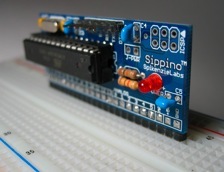
Das Sippino-Board des kanadischen Herstellers SpikenzieLabs ist ein kompakter Arduino-Clone der sich gut für Arduino-Anwendungen auf dem Steckbrett oder für Anwendungen in kleiner Baugrösse eignet.

Sippino 328 Kit

Die Leiterplatte des Sippino hat eine Grösse von 25 x 60 mm. Auf dem Board ist die Grundschaltung eines Arduino, ohne Spannungsregler und FTDI-Treiber, aufgebaut.  Alle Eingänge-und Ausgänge sowie die Spannungsversorgung sind auf einer 1-reihigen Stiftleiste angebracht.

Sippino

Die Programmierung des Sippino erfolgt über den 6-poligen FTDI-Anschluss oder mittels ICSP-Schnittstelle.

Das Sippino-Board wird als Bausatz geliefert und muss selbst zusammengelötet werden. Wie von SpikenzieLabs gewohnt, wird der Kit in einem Antistatikbeutel geliefert. Die Bauteilliste und die Bauteilbezeichnungen sind auf einem Label auf dem Beutel notiert. Erfahrene Arduino-Anwender benötigen dadurch keine weitere Anleitung oder Beschreibung für den Zusammenbau.

Für Einsteiger bietet SpikenzieLabs eine sehr ausführliche und gut verständliche Bauanleitung mit vielen Bildern. In der Anleitung ist jeder Schritt detailiert beschrieben. Darum eignet sich der Sippino auch gut für Junior-Maker um erste Erfahrungen mit dem Zusammenbau von einem Arduino-Board sammeln zu können.

Die Montage der Stiftleisten kann, je nach Anwendungsfall, auf verschiedene Arten erfolgen. SpikenzieLabs nennt diese SIP-Mode, DIP-Mode, Stand-Alone und Freestyle. Wie dies in der Praxis aussieht, zeigen die Bilder der Anleitung.

sippino-sip
Sippino im SIP-Mode, Bild (c) SpikenzieLabs

sippino-dil
Sippino im DIP-Mode, Bild (c) SpikenzieLabs

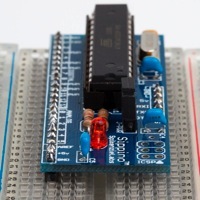
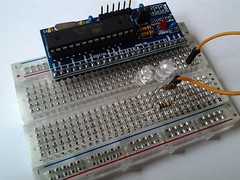
Ich habe mich für den DIP-Mode entschieden und zum Test den Sippino auf ein Half-Breadboard gesteckt. Dadurch hat man direkten Kontakt zu den Anschlusspins. Für den ersten Test habe ich 2 LED’s aufgesteckt. In meinem Fall versorge ich das Board über den FTDI-Adapter. Die LED an Pin 13 blinkt im Sekundentakt.

Sippino

Die Spannungsversorgung des Sippino erfolgt, wie bereits erwähnt, über das FTDI-Kabel. Falls die Spannungszuführung aber von einer anderen Quelle gewünscht wird, muss der Spannungs-Jumper auf der Leiterplatte entfernt werden und die externe Spannung wird an Pin +5V der Stiftleiste angeschlossen.

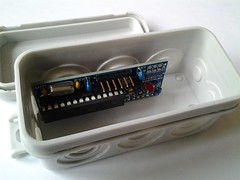
Dank den schmalen Abmessungen passt das Sippino-Board sogar in das Gehäuse von meinem Sensor Node Projekt. Für Sensor-Anwendungen mit höheren Anforderungen ist der Sippino somit meine erste Wahl, da alle meine bisherigen Arduino Boards oder Clones nicht in dieses schmale Gehäuse passen.

Sippino als Sensor Node

Fazit:

Der Sippino ist ein kompaktes und günstiges Arduino-Board und eignet sich ideal für Einsteiger, DIY-Workshops und in der Praxis für kompakte Anwendungen. Dank dem einfachen Aufbau und der hervorragenden Dokumentation kann das Board auch problemlos von Einsteigern und Junior-Makern in Betrieb genommen werden. Durch die fehlende Spannungsregler-Schaltung muss für den Einsatz des Sippino immer eine geregelte Versorgungsspannung von 5V zur Verfügung stehen. Der kompakte Aufbau und die Positionierung der Anschlusspins in einer 1-reihigen Stiftleiste machen den Sippino zu einem geeigneten und praktischen Prototypen-Board auf dem Labortisch.

Testbericht Calculator Kit

Gastbeitrag von Tim
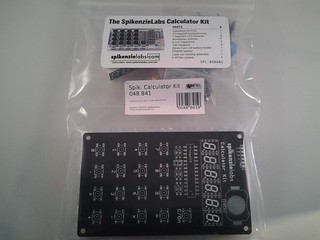
Von der Firma boxtec habe ich einen Calculator Kit, ein Taschenrechner-Bausatz, zum Zusammenbauen und Testen bekommen. Der Bausatz wurde von der kanadischen Firma SpikenzieLabs entworfen.

Der Calculator Kit muss selbst zusammengelötet werden. Die Bauteile sind in einer Tüte verpackt.

SpikenzieLabs Calculator Kit

Die Anleitung für den Bausatz ist im Internet aufrufbar. Die Adresse lautet www.spikenzielabs.com/calc. Der Link ist auf dem Aufkleber auf der Tüte aufgedruckt.

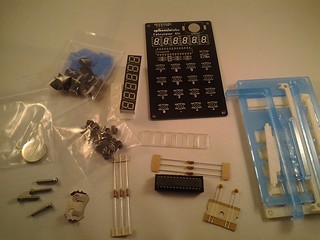
Zuerst habe alle Bauteile ausgepackt und ein Foto gemacht.

SpikenzieLabs Calculator Kit

Folgende Bauteile werden für den Calculator benötigt.

1 Calculator Kit PCB (Leiterplatte)
1 Atmega328 (programmed )
6 7-Segment LED Anzeigen
17 Drucktasten
2 0.1uF Kondensatoren
6 10kOhm Widerstände
1 20mm Batteriehalter
1 CR2032 Batterie
1 Laser cut Gehäuse Set
4 Schrauben

Die Anleitung ist einfach zu verstehen und sehr ausführlich. Englischkenntnisse sind aber erforderlich. Viele Bilder erklären wie man die Bauteile montieren muss. Ich habe die Anleitung ausgedruckt und durchgelesen. Am besten druckt man die Anleitung in Farbe aus.

Nun habe ich den Lötkolben von meinem Vater bereitgestellt und mir Lötzinn geholt.

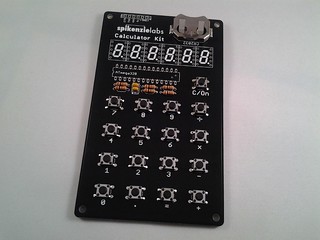
Gemäss der Anleitung habe ich dann den Batterie-Halter und dann die Widerstände aufgelötet. Dann habe ich den Arduino-Chip und die 7-Segment-Anzeigen gelötet.

SpikenzieLabs Calculator Kit

Nun habe ich die Tasten aufgelötet. Danach mussten die weissen Aufkleber auf den Tasten entfernt werden.

Die einzelnen Teile des Gehäuses sind mit Schutzfolie geschützt. Ich habe die Schutzfolie sorgfältig entfernt. Nun habe ich die einzelnen Teile des Gehäuses anhand der Anleitung zusammengebaut. Beim Zusammenbau des Gehäuses hat mir mein Vater geholfen. Zum Schluss habe ich die Montageschrauben montiert.

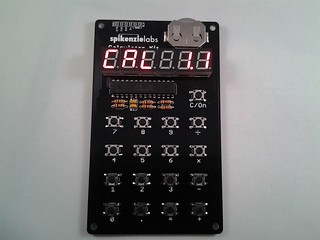
Zum Schluss habe ich die Batterie in den Batteriehalter gesteckt und die Taste C gedrückt.

Auf der Anzeige wurde die Version angezeigt.

SpikenzieLabs Calculator Kit

Auf der Rückseite des Taschenrechners habe ich noch 4 Gummifüsschen angeklebt.

Nun ist der Taschenrechner fertig und betriebsbereit. Der Taschrechner beherrscht die 4 Grundrechenarten und eignet sich ideal für meine täglichen Matheaufgaben.

Fazit
Es hat sehr viel Spass gemacht diesen Bausatz zu bauen. Das Zusammenlöten war manchmal etwas schwierig weil einzelne Bauteile sind sehr temperaturempfindlich. Darum sollte man schon etwas Löterfahrung mitbringen.

Tim
Junior Maker

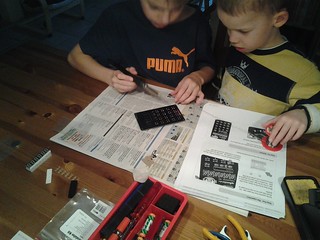
Junior Maker are soldering Calculator Kit
Ich und mein Bruder beim Löten

Testbericht Prototino

Der Prototino ist ein Arduino-Clone des kanadischen Herstellers Spikenzielabs. Wie der Name aussagt, steckt hinter dem Prototino ein Protoshield mit integriertem Arduino Clone. Vom schweizer Lieferanten boxtec wurde mir ein Prototino Kit zum Test zur Verfügung gestellt.
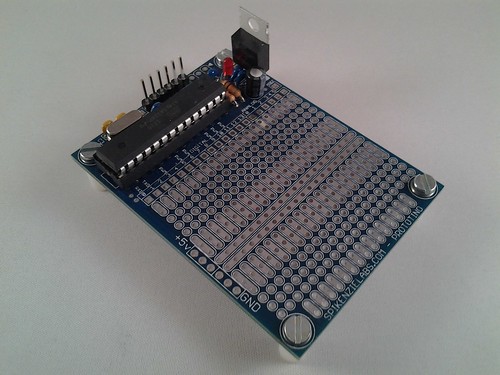
Prototino

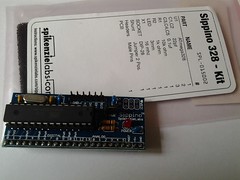
Das Prototino Board ist nur als Bausatz lieferbar und muss vom Anwender selber zusammengelötet werden. Alle nötigen Bauteile für den Prototino sind in einem Antistatik-Beutel unterbracht. Sehr praktisch ist dazu die auf dem Beutel aufgeklebte Stückliste aller Bauteile. Auch Einsteiger können dadurch sehr schnell die einzelnen Bauteile identifizieren und auflöten.
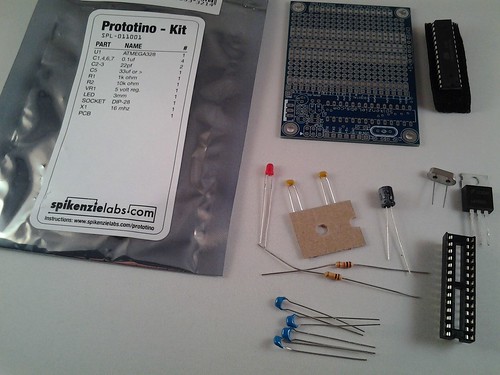
Prototino

Das Bestücken und Auflöten der Komponenten ist schnell gemacht. Erfahrene Anwender benötigen als Hilfe meist nur die Stückliste auf dem Beutel. Für Anfänger steht auf der Spikenzielabs-Website eine ausführliche Anleitung mit Bildern zur Verfügung welche man sich vor dem Zusammenbau zu Gemüte führen sollte.

Nach dem Zusammenbau prüft man nochmals die Lötstellen und kann dann den ATmega328 auf den Sockel stecken. Anschliessend kann man den Prototino in Betrieb nehmen.

Versorgungsspannung
Mit dem aufgelöteten Spannungsregler kann man den Prototino mit einer Versorgungsspannung von 7.5 – 12 Volt betreiben. Dazu verwendet man eine 9V-Blockbatterie oder einen Netzadapter (Steckernetzteil). Die externe Spannung wird dazu an der Stiftleiste an Pin Vin angeschlossen. Für den Anschluss der höheren Versorgungsspannung wäre es praktischer wenn 2 separate Anschlüsse für VIN und GND vorhanden wären an welchen man auch eine 2-polige Schraubklemme anlöten könnte. Zusätzlich sollte die Position von VIN näher beim Spannungsregler positioniert sein damit Störungen auf der Versorgungsspannung nicht die Signale des FTDI-Anschlusses beeinflussen.
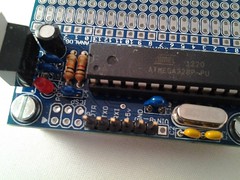
Prototino Vin

Bei einer höheren Eingangsspannung oder einem grössen Stromverbrauch durch externe Aktoren oder Sensoren kann der Spannungsregler auf dem Board warm werden. Dank der idealen Position des Spannungsreglers am Rande der Leiterplatte kann man recht einfach einen Kühlkörper anschrauben.

Zusätzlich kann der Prototino auch direkt mit 5V betrieben werden. In diesem Fall ist der Spannungsregler (VR1) nicht nötig. Während dem Programmieren (Upload der Arduino-Sketche) wird das Board vom angeschlossenen Rechner versorgt. In diesem Fall darf die externe Batterie oder Netzteil nicht angeschlossen werden.

Die Zuführung der +5V kann auch über die Lötpunkte +5V und GND erfolgen. Dazu steht genügend Lötpads zur Verfügung um stabile Schraubklemmen aufzulöten.
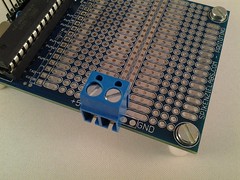
Prototino - +5V Versorgung

Sketch-Upload
Im Gegensatz zum Standard-Arduino-Board steht auf dem Prototino kein USB-Anschluss zur Verfügung. Für den Sketch-Upload steht 6-polige Stifleiste mit einer seriellen Schnittstelle zur Verfügung. Die Verbindung dieser seriellen Schnittstelle mit dem Rechner erfolgt über ein USB/Serial-Kabel, auch als FTDI-Kabel bezeichnet.

Das FTDI-Kabel wird am USB-Port des Rechners und an der Stiftleiste angeschlossen. Dabei muss beim Anschliessen des Kabels am Prototino die korrekte Richtung beachtet werden. Als Hilfe kann man auf die Farben der einzelnen Drähte des Kabels schauen. Dazu sind die Farben der äussersten Pins auf der Leiterplatte bezeichnet, B für Schwarz (black) und G für Grün (green).
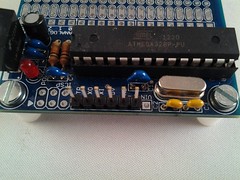
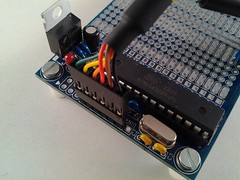
Prototino FTDI Prototino FTDI Kabel

Neben dem FTDI-Kabel kann auch ein sogenanntes FTDI-Breakout-Board verwendet werden. Dieses Board macht die Umsetzung des USB-Signals auf das serielle Signal. Für die Verbindung des FTDI-Breakout-Boards mit dem Rechner reicht in diesem Fall ein handelsübliches USB-Kabel.

Inbetriebnahme
Die Inbetriebnahme ist sehr einfach. Nach dem Verbinden des Prototino mit dem Rechner über das FTDI-Kabel leuchtet die rote Power-Leuchtdiode und zeigt an dass das Board mit Spannung versorgt wird. Wie gewohnt, ist auch auf dem Prototino der Beispielsketch BLINK hochgeladen. Da aber keine Leuchtdiode an Pin 13 angeschlossen ist, sieht man die korrekte Ausführung des hochgeladenen Programmes nicht sofort in optischer Form. Zum Test kann man ein Voltmeter an den Pin 13 anschliessen um das Signal zu prüfen. Für eine optische Prüfung steckt man eine LED mit Vorwiderstand auf ein Steckbrett und schliesst die – und + Signale an GND und Pin13. Wenn die LED blinkt, ist das Board betriebsbereit.

Prototypenfläche auf dem Prototino
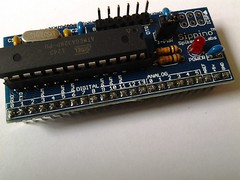
Neben der Arduino-Schaltung steht auf dem Prototino-Board über die Hälfte der Fläche für eigene Schaltungsaufbauten zur Verfügung.
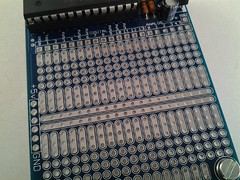
Prototino Prototypenfläche

Die Prototypenfläche ist dabei in einzelne Lötpins und in Streifen mit mehreren Lötpins aufgeteilt. Am Rand des Prototypenbereichs sind die Anschlüsse für +5V und GND die man einfach mit einzelnen Lötpins verbinden kann. Für eigene Schaltungsaufbauten wäre aber eine Prototypenfläche mit einzelnen Lötpunkten idealer. Für meinen Testaufbau wollte ich ein RFM12B-Breakout Board auflöten. Durch die einzelnen miteinander verbundenen Lötpins kann ich das Breakout Board nicht nach eigenen Wünschen platzieren.
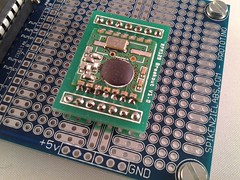
Prototino

Beim Schaltungsaufbau ist es sehr praktisch dass die Arduino-Pins in einer Reihe am Rand der Arduino-Schaltung angeordnet sind. Auf diese Weise kann man die einzelnen Ein-oder Ausgänge einfach mit der eigenen Schaltung verbinden.

Das Prototino-Board eignet sich auch sehr gut als Prototypen-Bord da auf der freien Prototypenfläche auch genügend Platz für ein Steckbrett vorhanden ist. Mit 4 Abstandbolzen aus Kunststoff in den Ecken des Prototino montiert kann man die Stabilität des Boards erhöhen. Der Prototino lässt sich beim Experimentieren einfach auf eine flache Unterlage stellen ohne dass man Kurzschlüsse auf der Leiterplattenunterseite produziert.
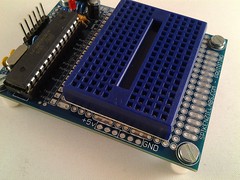
Prototino

Für mobile Anwendungen oder als mobiles Prototypen-Board passt der Prototino sogar in eine kleine Metallbox.
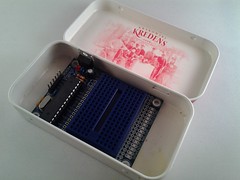
Prototino in Metallbox

Fazit:
Der Arduino Clone Prototino ist ein praktisches Arduino-Board mit einer grossen Prototypenfläche für eigene Schaltungsaufbauten. Das Board ist auf einer stabilen Leiterplatte aufgebaut. Die saubere Beschriftung der Leiterplatte und die ausführliche Bauanleitung ermöglichen einen schnellen und problemlosen Aufbau des Prototino. Das Board kann dadurch auf von einem Anfänger aufgebaut werden. Dank der integrierten Prototypenfläche erhält man mit dem Prototino ein kostengünstiges Arduino-Board mit Platz für zusätzliche Prototypenschaltungen. Einzig beim Einsatz von zusätzlichen Shields ist der Prototino nicht die ideale Boardvariante da die Pins nicht im Arduino-kompatiblen Pinraster platziert sind.
Testbericht Minuino

Im Rahmen der Aktion Free4Review hat mir die Firma boxtec einen Minuino Kit zum Testen zur Verfügung bestellt. Der Minuino ist ein Arduino Clone der kanadischen Firma Spikenzielabs. Bei der Entwicklung des Minuino waren die Hauptziele die Realisierung eines kostengünstigen Arduino Clone der nur wenige Bauteile benötigt.

Minuino
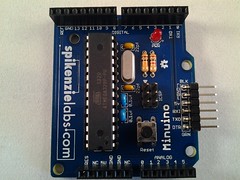
Spikenzielabs Minuino

Der Minuino wird als Bausatz ausgeliefert und muss vom Anwender selbst zusammengebaut werden.

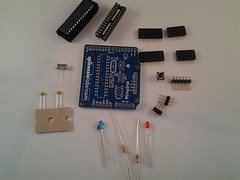
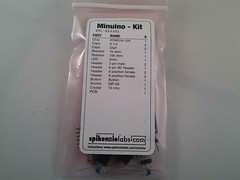
Minuino Kit Components Minuino Kit

Die Komponenten des Bausatz werden in einem Antistatik-Beutel geliefert. Auf dem Beutel ist die Stückliste aufgeklebt und man kann sofort mit dem Zusammenbau beginnen. Leider ist die Internet-Adresse mit weiteren Informationen, welche auf dem Stücklistenaufkleber erwähnt ist, nicht verfügbar.

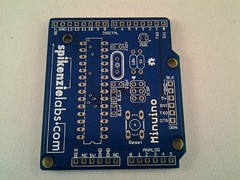
Dank dem sauberen und gut lesbaren Bestückungsdruck kann das Auflöten der Bauteile auch ohne detailierte Anleitung gemacht werden. Bedingung ist dass man die einzelnen elektronischen Bauteile kennt. Neben dem sauberen Aufdruck auf der Leiterplatte fällt die Leiterplattendicke mit 2.4mm sowie die geringe Abmessung der Leiterplatte auf.

Minuino PCB

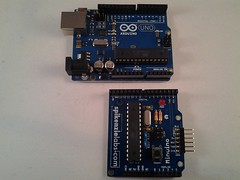
Trotz den geringen Abmessungen der Leiterplatte von 47x53mm, ein Arduino Uno hat eine Grösse von 68x53mm, sind die Pinabmessungen identisch wodurch man Standard-Shields aufstecken kann.

Minuino und Arduino Uno

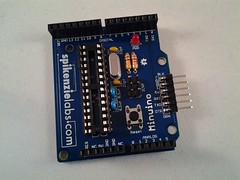
Das Bestücken und Löten der wenigen Bauteile ist schnell erledigt. Leider ist das Rastermass für die beiden Widerstände recht knapp und man muss die Anschlussdrähte der Widerstände recht eng umbiegen. Durch die Überdicke der Leiterplatte und die dadurch längeren Bohrungen der einzelnen Lötaugen ist eine etwas längere Lötzeit erforderlich. Die Leiterplattendicke mag zwar originell sein, ist aber beim Löten eher hinderlich da man durch die längeren Lötzeiten die Bauteile überhitzen kann.

Minuino

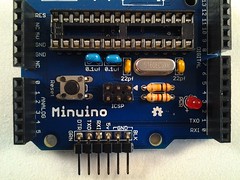
Zum Schluss wird der ATmega328-Microcontroller auf den Sockel gesteckt und der Minuino ist betriebsbereit. Im Gegensatz zum Arduino Uno kann nun nicht direkt ein USB-Kabel am Board angeschlossen werden. Durch die schmale Bauform und die Minimalschaltung fehlt ein USB/Seriell-Wandler. Für den Programm-Upload können der ICSP-Anschluss (2×3-polige Stiftleiste) oder der FTDI-Anschluss verwendet werden. Der FTDI-Anschluss erfordert einen externen USB/Seriell-Adapter, beispielsweise ein FTDI Basic Breakout, oder ein FTDI-Kabel. Die 6-polige Stiftleiste ist sauber beschriftet und hilft dem Anwender beim korrekten Anschliessend des FTDI-Breakouts bzw. des FTDI-Kabels. Für die Orientierung mit FTDI-Kabel sind auf der Leiterplatte die beiden äusseren Kabelfarben (Signal DTR grün, Signal GND schwarz) notiert. Ein mechanischer Verpolungsschutz ist dabei nicht vorhanden.

Minuino FTDI

Nachdem ein FTDI-Adapter angeschlossen ist, leuchtet die rote Betriebs-Leuchtdiode und der Minuino wird gestartet. Zum Test wird dazu eine LED an Pin13 und an GND angeschlossen. Nach dem Start beginnt die LED zu blinken. Wie erwartet ist der Blink-Sketch installiert und meldet die korrekte Funktion des Minuino.

Minuino Blink

Mit dem korrekten Ausführen des Blink-Programms funktioniert der Minuino und kann nun für eigene Anwendungen genutzt werden.

Spannungsversorgung
Im Gegensatz zum Arduino Uno befindet sich auf dem Minuino-Board keine Spannungsstabilisierungs-Schaltung. Der Minuino kann nur mit einer stabilen 5 Volt-Versorgung betrieben werden. Die Zuführung der 5 Volt erfolgt entweder über den 5V-Anschluss der Power-Buchsenleiste oder über die FTDI-Stiftleiste. Zu beachten ist dass auf dem Minuino keine 3.3 Volt zur Verfügung stehen. Anwendungen mit 3.3 Volt müssen diese selber bereit stellen.

Anwendungen mit Shields
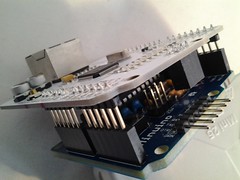
Die Positionierung der Buchsenleisten für digitale und analoge Pins sowie Spannungsversorgung entspricht dem Arduino-Standard. Mechanisch passen somit die meisten Standard-Shields auf das Minuino-Board. Shields welche aber die 6-polige ICSP-Stiftleiste mit dem SPI-Interface nutzen, können mit dem Minuino nicht betrieben werden da die Position des ICSP-Anschlusses auf dem Minuino nicht dem „Arduino-Standard“ entspricht. Konkret kann somit kein aktuelles Ethernet Shield mit dem Minuino genutzt werden. Wie bereits erwähnt, steht auf dem Minuino keine 3.3V-Versorgung zur Verfügung. Shields welche dies Spannung benötigen, müssen diese selber bereitstellen.

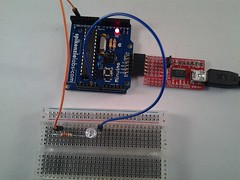
Minuino und Ethernet Shield

Minuino als Sensor Node
Für mein Homeautomation-Projekt mit den Sensor Nodes wäre der Minuino ein Kandidat der sich für Sensoranwendungen eignen würde. Speziell bei Anwendungen mit vielen Eingangssignalen oder Analogwerten oder wenn eine Bibliothek nicht mit einem ATtiny-Controller eingesetzt werden kann.

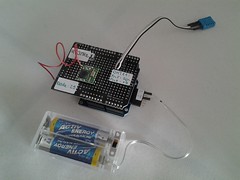
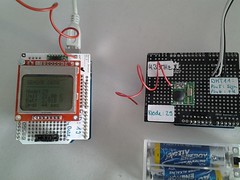
Bei meiner Testschaltung mit dem Minuino als Sensor Node erfolgt die drahtlose Übertragung der Sensordaten mittels einem Protoshield mit aufgelötetem RFM12B Transceiver. Die Spannungsversorung des Minuino erfolgt dabei über 2 AA-Batterien welche auch den RFM12B versorgen. Auf dem eingesetzten Protoshield ist auch bereits ein Umweltsensor vom Typ DHT11 aufgelötet. Das Minuino-Board fragt die Messwerte vom Sensor ab und sendet diese an eine Basisstation. In meinem Fall einem drahtlosen Display.

Der Minuino als Sensor Node sendet nun als Node 29 jede Minute Daten an die Basisstation. Die restliche Zeit ist der Node im Sleepmodus um den Batterieverbrauch so gering wie möglich zu halten.

Minuino als Sensor Node Minuino als Sensor Node

Fazit:
Das Minuino-Board von Spikenzielabs ist ein praktischer Arduino Clone. Dank dem einfachen und schmalen Aufbau eignet sich der Minuino ideal für kleine und kostengünstige Arduino-Projekte. Der gut lesbare Aufdruck auf der Leiterplatte macht ein Bestücken der Bauteile zum Kinderspiel und kann auch von einem Anfänger problemlos ausgeführt werden. Einzig die überdicke Leiterplatte stört etwas beim Löten da mehr Hitze über den Lötkolben zugeführt werden muss. Mit einer Leiterplatte mit Standarddicke könnte vermutlich der Preis für den Minuino-Kit noch etwas reduziert werden. Die schmalen Abmessungen des Boards ermöglichen den Aufbau von kleinen Arduino-Anwendungen. Dank dem Standard-Pinout können die meisten Shields aufgesteckt und verwendet werden. Der Minuino ist ein empfehlenswertes Board für kleine Arduino-Anwendungen.
Herzlichen Dank an die Firma boxtec für die Bereitstellung eines Minuino Kits.