RF Shield Mini with Arduino Board and Yun Shield as an IoT Gateway.


Das Blog zum Buch "Arduino Praxiseinstieg" ..
RF Shield Mini with Arduino Board and Yun Shield as an IoT Gateway.
Das Color LCD Shield von ElecFreaks ist ein Display Shield für Arduino mit Farbdisplay. Der Arduino-Lieferant Boxtec hat mir freundlicherweise ein LCD Shield zum Test zur Verfügung gestellt. Besten Dank dafür.
Wie der Name sagt, ist das Color LCD Shield eine Erweiterung für Arduino-Boards und wird wie alle Shields direkt auf das Board aufgestellt. Auf der Leiterplatte des Color LCD Shield ist neben dem Display ein Joystick mit Taster und eine Schaltung zur Steuerung der Hintergrundbeleuchtung vorhanden.

Das Display des LCD Shields stammt vom Nokia 6100. Das Handy-Display hat eine Auflösung von 128×128 Pixeln bei 12 Bit Farben (4 Bit rot, 4 Bit grün, 4 Bit blau). Das Display wird mittels SPI-Kommunikation (Serial Peripheral Interface) angesteuert. Auf dem Display wird dazu ein Display-Controller vom Typ PCF8833 von Philips eingesetzt. Der Joystick mit Taster kann über die Analog-Pins A0-A4 als digitale Eingänge (A14-A18) abgefragt und als Bedienelement genutzt werden.

Ansteuerung
Die Ansteuerung über die SPI-Schnittstelle verwendet die digitalen Pins 8 (Reset), 9 (CS), 11 (DIO) und 13 (SCK). Mittels Arduino-Library ist die Ansteuerung des Display recht einfach. Die einzelnen Methoden der Bibliothek sind auf der Download-Seite beschrieben. Für Einsteiger sind die Beschreibungen aber zu wenig detailiert. Zusätzliche Informationen zum Shield findet man im Wiki von ElecFreaks.
Auf dem Nokia-Display des Color LCD Shield wird ein PCF8833 Display Controller verwendet. Der verwendete Controller muss in der Initialisierung des Displays angegeben werden, da die verwendete Library auch Displays mit einem EPSON-Controller ansteuern kann.
Darstellung von Daten
Nach dem Laden der Bibliothek
#include <ColorLCDShield.h>
wird ein Display-Objekt erstellt
LCDShield lcd;
In der Setup-Routine wird anschliessend das Display initialisiert, die Hintergrundbeleuchtung mittels PWM definiert, der Contrast eingestelllt und der Displaytyp angegeben. Nach dem Löschen des Display-Inhaltes kann nun Text oder Graphik auf der Bildschirm dargestellt werden
void setup()
{
  lcd.init(PHILLIPS);
  pinMode(10, OUTPUT);
  analogWrite(10, 1023); //PWM control blacklight
  lcd.contrast(40);
  lcd.clear(BACKGROUND);

  // Darstellung Daten
  // ...
}
Das PWM-Signal für die Hintergrundbeleuchtung wird an Pin10 ausgegeben. Mit einem Wert von 1023 ist die volle Hintergrundbeleuchtung aktiviert.
Für die ersten Schritte mit dem Display-Shield testet man idealerweise die einzelnen Beispiele die mit der Bibliothek mitgeliefert werden. Die Beispiele zeigen eindrucksvoll die Möglichkeiten des Color LCD Shield. Das Display erlaubt die Darstellung von Text, Linien, Rechtecken und Kreisen sowie Graphiken. Die Schriftgrösse der Texte ist in der Bibliothek fix hinterlegt und kann im Code nicht verändert werden.
Sehr cool ist die farbige Uhr aus dem Beispiel ChronoLCD_Color.

Mit den vorhandenen Display-Methoden und Fantasie kann man eigene Anwendungen realisieren.
Wireless Display
Für mein drahtloses Sensornetzwerk bin ich immer noch auf der Suche nach der optimalen Darstellungslösung. Das Color LCD Shield nutze ich nun als Einzeldisplay und stelle Daten von einzelnen Sensor-Nodes dar.
Ein serielles Empfangsmodul empfängt die drahtlosen Daten und gibt diese über den seriellen Port aus. Das Arduino-Board mit dem Color LCD Shield liest die seriellen Daten mittels der TextFinder-Library ein und gibt diese auf dem Display aus. In der ersten Zeile wird die NodeID ausgegeben, die zweite Zeile zeigt den Sensorwert an und in der dritten Zeile wird die Batterie-Spannung des Sensor-Nodes dargestellt. In einer Balkengraphik aus einem blauen Rechteck als Rahmen und einem roten, gefüllten Rechteck wird die Batteriespannung optisch dargestellt.

Fazit
Das Color LCD Shield von ElecFreaks ist ein praktisches Miniatur-Display um mehrzeilige Texte oder kleine Graphiken oder Graphik-Elemente darzustellen. Durch die Möglichkeit der Darstellung von farbigen Elementen kann man mit Fantasie gut lesbare Anzeigen realisieren. Die Darstellung von Bildgraphiken oder Logos ist mit diesem Display möglich. Um eine Graphik darzustellen, müssen die Binärdaten der Graphik im Sketch hinterlegt werden. Im Beispielsketch TestPattern steht dazu ein Beispiel mit der Methode printLogo() zur Verfügung. Für einen Arduino-Anwender mit etwas Erfahrung sollte es kein Problem sein die Methode für eigene Anwendungen anzupassen. Mit dem zusätzlichen Joystick steht ein praktisches Eingabeelement zur Verfügung welches man für Tasteneingaben oder als Bedienelement für ein Menu benutzen kann. Durch die kompakte Form des Color LCD Shields fehlen auf der Platine Montagebohrungen. Eine Montage der Displaylösung hinter einer Frontplatte ist somit auf einfache Art nicht möglich. In meinem Anwendungfall werde ich zwischen dem Arduino-Board und dem LCD Shield ein Screw Shield mit Montagebohrungen dazwischenstecken.

Bare Bone Arduino auf Protonly Proto Shield
Roboteranwendungen mit Arduino werden meist mit Servos oder kleinen Gleichstrommotoren betrieben. Beim Einsatz von durchlaufenden Servos (Continous Servos) wird keine externe Ansteuerungselektronik verwendet. Servos können direkt an den digitalen Arduino-Ports angeschlossen und per PWM-Signal angesteuert werden.
Werden für den Antrieb des Roboters kleine Gleichstrommotoren (auch DC-Motoren genannt) verwendet, wird eine Leistungsstufe für die Ansteuerung benötigt, da die Ausgänge des Arduino nicht genügend Strom liefern können und die Motorspannung meist höher als 5 Volt ist. Für das Arduino-Board stehen dazu eine ganze Anzahl Erweiterungsplatinen, sogenannte Shields, zur Verfügung. Diese Shields beinhalten die Ansteuerungslogik und die Leistungsendstufe. An den Ausgängen können dann direkt ein oder mehrere DC-Motoren angeschlossen werden. Häufig verwendete Motor Shields sind der Ardumoto von Sparkfun, das Motor/Stepper/Servo Shield von Adafruit oder das Motor Control Shield von NKC Electronics. Kürzlich wurde das neue Motor Shield R3 vom Arduino Team vorgestellt.
Das Motor Control Shield von NKC habe ich auf einem meiner Testroboter verwendet. Das Shield wird dabei als Bausatz geliefert und kann 2 DC-Motoren ansteuern.
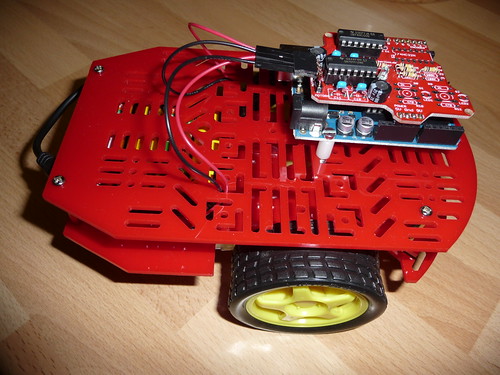
Bild: Roboter mit NKC Motor Shield
Als Chassis für diesen Roboter wurde ein Chassis-Kit von Dragu verwendet, welches neben der Mechanik auch 2 Gleichstrommotoren beinhaltet.
Die einfache Aufbau dieses Roboters kann auch mit Teilen aus der eigenen Werkstatt realisiert werden. Für die beiden Grundplatten kann dabei Sperrholz, Plexiglas oder sogar Karton verwendet werden.
Die Ansteuerung mit einem Arduino-Board und einem Motor Shield wird dabei auf der oberen Platte befestigt.
Für weitere Roboter habe ich das bereits verwendete Motor Shield geplant. Dieses ist aber momentan beim Lieferanten nicht verfügbar. Darum musste eine andere Lösung her. Ich habe nicht für eine fertige Lösung entschieden sondern für eine Selbstbaulösung – ein eigenes Motor Shield, realisiert mit Fritzing.
Entwicklung, Produktion bei Fritzing Fab und Lieferung der Platine hat knapp 3 Wochen gedauert.
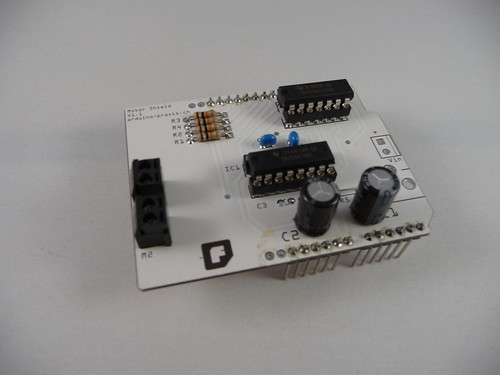
Die Schaltung der Platine habe ich vom Motor Shield von NKC Electronics übernommen und habe somit eine kompatible Lösung zum NKC-Kit.
Für den Anschluss der Motoren und der externen Motoren-Versorgungsspannung habe ich Schraubklemmen verwendet. Für die Motorspannung kann die Arduino-Versorgungsspannung oder eine extern zugeführte Spannungsversorgung verwendet werden. Bei Motor-Versorgung über die Spannungsversorgung des Arduino wird die Motorspannung vom Arduino-Board über Pin Vin auf das Motor Shield geführt. Wird eine externe Motorspannung verwendet, muss der Widerstand R5 entfernt werden. Die Motorspannung wird in diesem Fall über die Schraubklemme Vin oder über den Buchsenstecker auf dem Motor Shield zugeführt.
Download des Motor Shield-Projekts auf der Fritzing-Plattform.
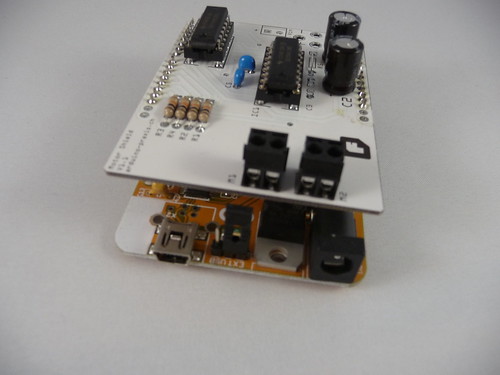
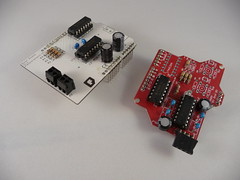
Das EZ-Expander Shield ist eine Zusatzplatine für die Arduino Standardboards und bietet 16 zusätzliche digitale Ausgangsports, welche mit den Portnummern 20-35 bezeichnet sind.Die Ansteuerung erfolgt über 3 digitale Ausgänge (Pin 8, 12 und 13).

(Bild Quelle nootropic design)
Somit stehen dem Anwender 13 zusätzliche Ports zur Verfügung, 16 Ports auf der Erweiterungsplatine sowie 13 Ports auf dem Arduinoboard (16 minus 3 Ports für die Ansteuerung der Erweiterungsplatine).
Zu beachten ist dabei, dass die zusätzlichen Ports auf der Erweiterungsplatine nur als Ausgänge konfiguriert werden können.
Dieser Portexpander wird wie die Standard-Shields direkt auf das Arduino-Board gesteckt. Im Gegensatz zu den Standard-Shields hat der EZ-Expander geringere Abmessungen. Für die Porterweiterung werden 2 74HC595 Shift Register Bausteine verwendet.

(Bild Quelle nootropic design)
Für die Ansteuerung der zusätzlichen Ports 20-35 steht eine Library EZExpander zur Verfügung. Anschliessend können die Ausgangsports mit der bekannten Anweisung digitalWrite(Portnummer, Zustand) angesteuert werden. Wobei zu beachten ist, dass die Anweisung nicht die Standardanweisung des Arduino ist sondern eine Methode der EZExpander-Klasse ist.
Beispielsketch:
#include <EZExpander.h>

// EZExpander Objekt erstellen
EZExpander expander = EZExpander();

void setup()
{
}

void loop()
{
  for(int i=20;i<=35;i++) {
    expander.digitalWrite(i, HIGH);
  }
  delay(1000);
  for(int i=20;i<=35;i++) {
    expander.digitalWrite(i, LOW);
  }
  delay(1000);
}
Das EZ Expander Shield kann als Bausatz oder als fertige Lösung im Shop von nootropic design gekauft werden.
Erfahrene Arduino-Anwender können die Porterweiterung auch selber mit den Shift-Register-Bausteinen aufbauen und nur die Bibliothek verwenden. Zusätzlich stehen auf der Website des Lieferanten die CAD-Daten der Leiterplatte im Eagle-Format zum Download bereit.